照片一键变清晰
昏暗、发灰、偏黄的照片,一键变得明亮清晰。
还能同时压缩大小。
- 选好要做的编辑就行
- 无需注册
- 不上传服务器
选择照片
或拖放到这里JPG·PNG·HEIC·WebP · 每张最大 100MB · 最多 20 张🥖 再大再沉的照片面团也没问题
照片只在本设备上处理,不会上传到服务器
要怎么调整?
大小
关闭时,不考虑文件大小,以最佳画质保存。
如果上传的网站有大小限制,请打开。
格式
优化
自动修正亮度和对比度、偏黄或偏蓝的颜色、模糊的轮廓和噪点。
可在结果中用“前后对比”查看。
背景
不限大小原始比例JPG✨ 自动优化将按此调整
效果展示
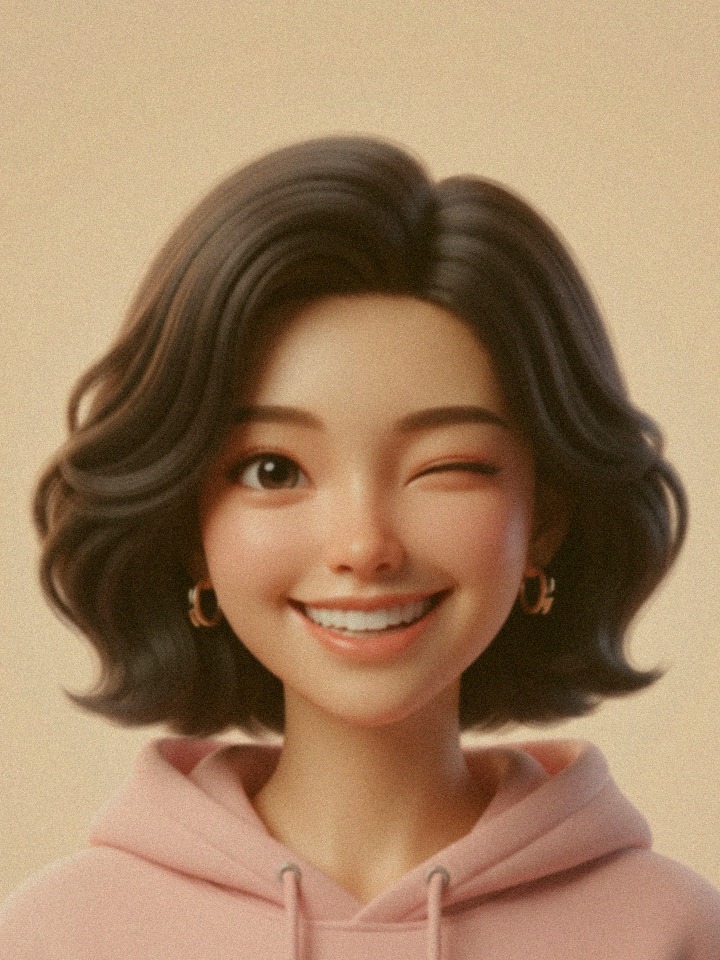
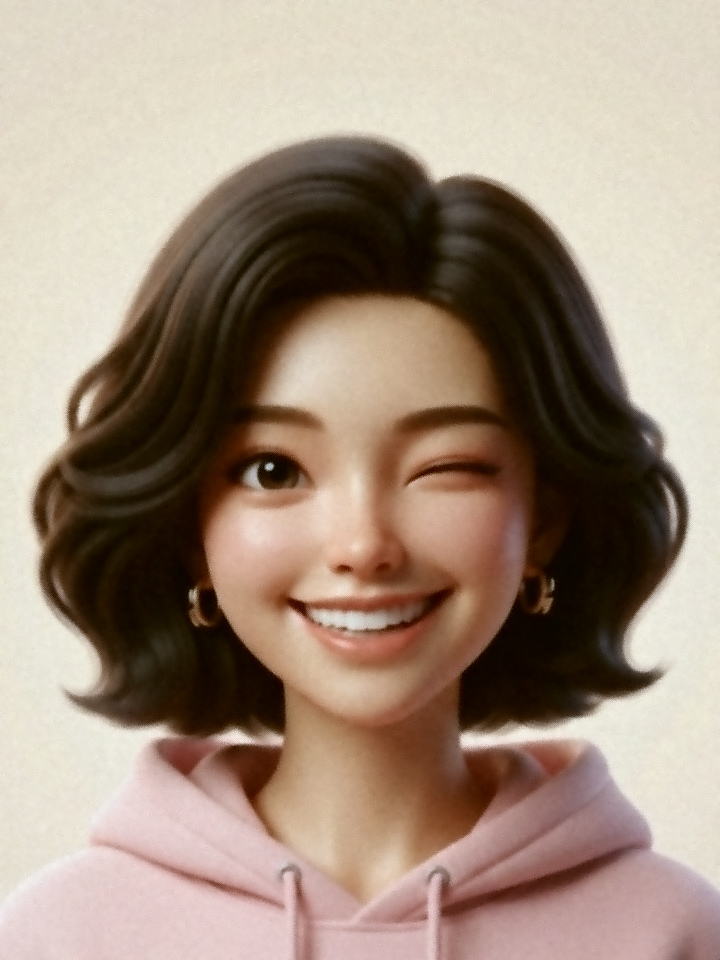
前后
使用方法
- 1
选择要优化的照片,“自动优化”已开启。
- 2
在结果中点“前后对比”,拖动滑块与原图对比。
- 3
满意就保存。
如有大小限制,也请一并开启。
常见问题
会优化哪些方面?+
会针对每张照片自动计算并修正三项:亮度和对比度(发灰感)、偏黄或偏蓝的颜色、缩小时变模糊的轮廓。
不会做改变脸型或皮肤的整容、美颜修图。
抖动或失焦的照片也能救回来吗?+
让轮廓更清晰会有帮助,但无法为严重抖动或失焦的照片凭空生成不存在的细节。
这类照片最好重新拍摄。
优化后文件会变大吗?+
照片变清晰后需要保存的信息增多,同等画质下文件会稍大一些。
开启大小限制后,会压到限制以内保存。
证件照也可以用吗?+
护照、身份证照片禁止改变面部的修图。
自动优化只调整亮度、颜色和清晰度,但如果提交方要求严格,请选择“保持原样”保存。
照片会保存到服务器吗?+
不会。
照片不会通过网络传输,只在你正在使用的浏览器中处理。
关闭页面后,原图和结果都会从设备内存中清除。