写真に部分モザイクをかける
隠したいところをドラッグするだけ。
顔・ナンバープレート・住所・伝票の個人情報を、アップロードなしで隠せます。
- やりたい編集を選ぶだけ
- 会員登録不要
- サーバー送信なし
写真を選ぶ
またはここにドラッグ&ドロップJPG·PNG·HEIC·WebP · 1枚100MBまで · 最大20枚🥖 大きく重たい写真の生地もおまかせください
写真はこの端末内だけで処理され、サーバーには送信されません
どう合わせますか?
容量
オフにすると、容量を気にせず最高画質で保存します。
アップロード先に容量制限がある場合はオンにしてください。
形式
補正
背景
容量制限なし元の比率JPGに合わせます
こう変わります

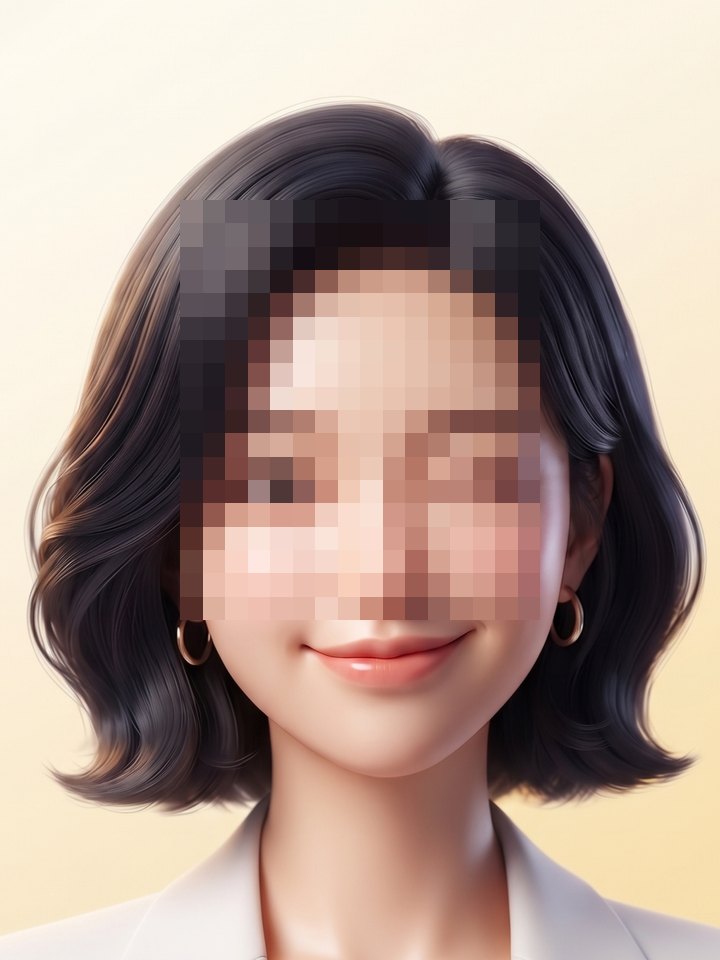
ビフォーアフター
使い方
- 1
隠したい写真を選んでください。
モザイク画面がすぐに開きます。 - 2
隠したい部分を指かマウスでドラッグしてください。
複数の箇所もOKです。 - 3
「適用」を押して保存すれば完了。
容量制限があれば一緒に合わせます。
よくある質問
モザイクをかけた部分は元に戻せますか?+
保存したファイルには、隠した部分の元のピクセルは残りません。
ただし小さな文字に弱いモザイクをかけると推測されることがあるので、マイナンバーや口座番号のような数字には「黒塗り」をおすすめします。
モザイクと黒塗りは何が違いますか?+
モザイクは大きな色のブロックに置き換えて自然に隠し、黒塗りは範囲を完全に塗りつぶします。
顔やナンバープレートにはモザイク、文字や数字には黒塗りが向いています。
複数の写真をまとめて処理できますか?+
複数の写真を入れ、写真ごとに「モザイク」ボタンで隠す場所を決めてから、ZIPでまとめて受け取れます。
写真はサーバーに保存されますか?+
いいえ。
写真はインターネットに送信されず、今お使いのブラウザ内だけで処理されます。
ページを閉じると、元の写真も結果もすべて端末のメモリから消えます。
撮影場所などの情報も一緒に渡ってしまいますか?+
結果のファイルには、撮影場所や機種などのEXIFメタデータは含まれません。
写真が横向きになる問題を防ぐため、回転情報だけを先に反映してから削除します。